Aquí vas a aprender a llevar a cabo tu propio proceso creativo de manera estructurada para el diseño de una marca o logo. Seguir los pasos descritos a continuación va a ser vital si deseas crear una identidad visual fuerte y acorde con la idea general que pretendes transmitir.
Contenido del artículo
- 1. Planteamiento previo de la creación del logo
- 2. Documentación e investigación sobre la marca
- 3. Ideas para tu identidad visual
- 4. Boceto del logo ¿Cómo debería realizarlo?
- 5. Cómo elegir color y tipografía
- 6. Elaboración del logo
1. Planteamiento previo de la creación del logo
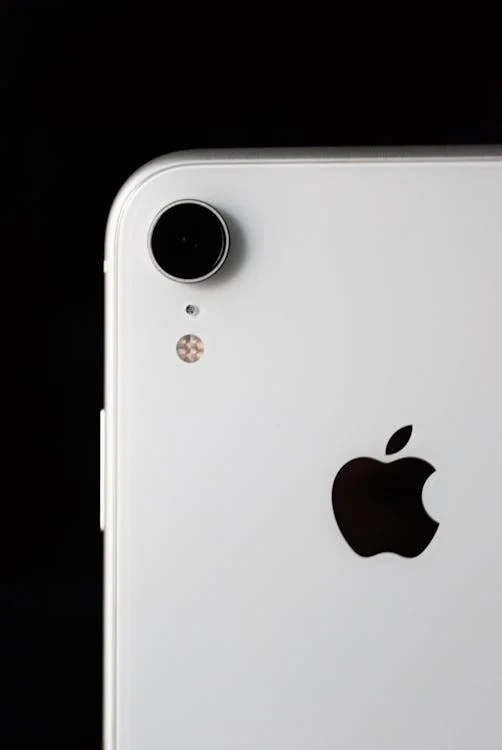
Para idear un concepto mental de lo que podría ser la identidad visual es necesario que tengas en cuenta que su diseño es algo que puede permanecer así durante años. Es decir, pensar en el largo plazo del posible diseño. También debe formarse a partir de un proyecto que comunique de manera rápida y eficaz, a partir de formas básicas o tipografías sencillas con el fin de que tengan una buena legibilidad.
Ejemplo: Apple, Nike, Samsung, etc.
2. Documentación e investigación sobre la marca
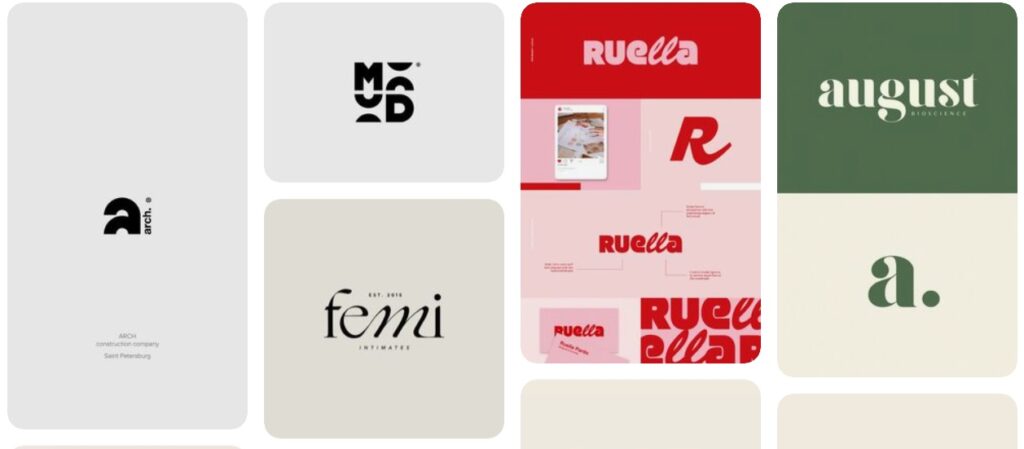
Necesitas conocer la empresa, el producto o servicio; sus características, el sector en el que se mueve, el público objetivo, la competencia, etc. También es necesario en enriquecimiento visual antes de ponerse manos a la obra. Para ello, puedes buscar en Pinterest palabras clave relacionadas con el diseño que quieras elaborar.
3. Ideas para tu identidad visual
Pensando sobre un concepto concreto, apunta todas las ideas que se te vengan, sí, todas. A partir de ellas, saca otras ideas de las que a priori viste que tuvieran potencial para así luego hacer relaciones.
Por ejemplo, si el producto que ofrece la empresa son gafas de buceo, de gafas saldrán ideas como sol, protección y visibilidad, así como de buceo playa, agua, arena y peces. Luego te quedarás con las más relevantes y generarás conexiones que te ayudarán a ver cómo plasmarás el concepto visual.
4. Boceto del logo ¿Cómo debería realizarlo?
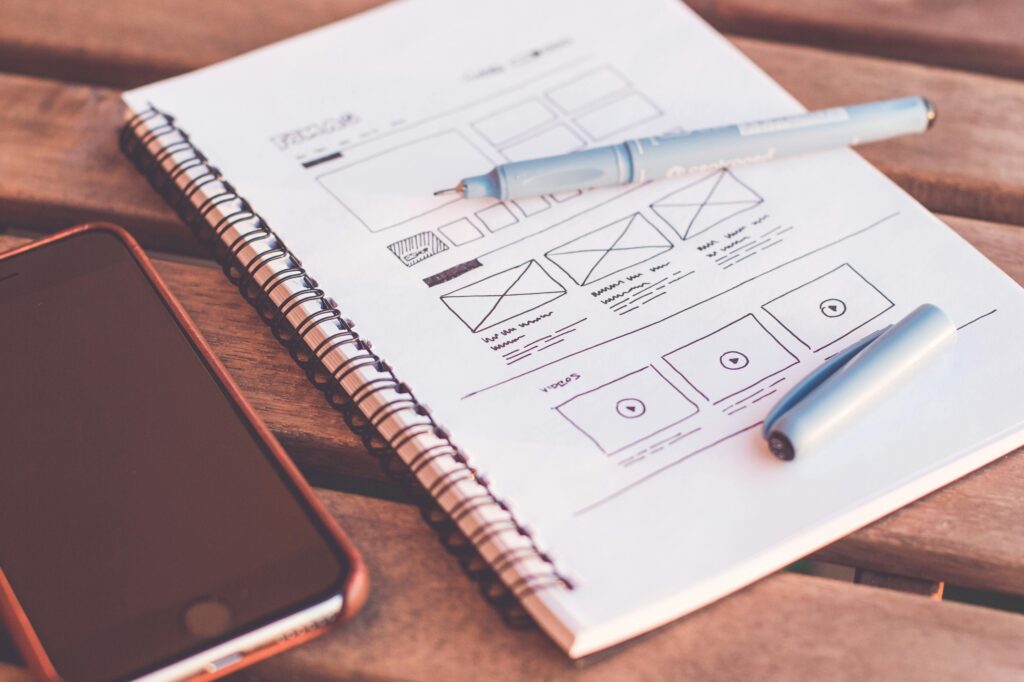
Te recomiendo hacer el primer boceto en papel, pues es más rápido de realizar y, cuando tengas algo que te guste, digitalizarlo. De entrada no te fijes aún en colores o tipografía, intenta centrar toda tu atención en el mensaje a transmitir y si lo que estás diseñando cumple esa función (se trate de un diseño solo con letra o no).
5. Cómo elegir color y tipografía
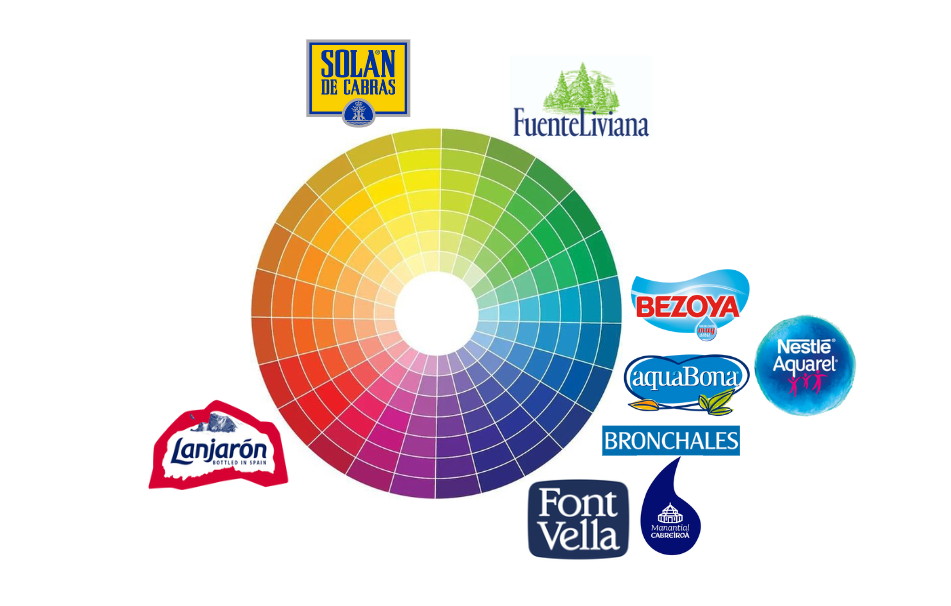
Lo principal para elegir el color correctamente es saber diferenciarte y para ello debes conocer qué colores usa la competencia. Así que lo primero que estaría bien hacer es obtener todos los colores que use dicha competencia y colocar todos los logos en un círculo cromático (usa Adobe Illustrator o incluso Canva para ello). De esta manera, puedes ver qué huecos de color quedan para escoger aunque recuerda tener en cuenta la psicología del color, puesto que cada uno trasmitirá algo diferente.
En cuanto a la tipografía, puedes seleccionar varias de las que en un primer momento te encajen y luego ir cerrando el cerco hasta que te queden solo un par de ellas. Para escogerla fíjate en las formas, remates, grosores, ritmo de la tipografía, etc. Algunas de las páginas en las que puedes obtener fuentes gratuitas son MyFonts o DaFont. Si bien es cierto que para un uso comercial recomiendo usar MyFont.
6. Elaboración del logo
Elaboración del logo (de manera fácil, rápida y gratis con ADOBE EXPRESS)
Para esta opción los pasos anteriores serán aspectos a tener en cuenta simplemente, pero no hará falta que los apliques de manera tan rígida como si elaboras un logo de manera profesional. Esta opción tiene más limitada la personalización, pero aún así se pueden obtener resultados muy aptos invirtiendo poco tiempo y pudiendo obtener tus diseños en PNG con fondo transparente. Para ello necesitarás abrir Adobe Express, un editor en línea como Canva, pero que presenta una orientación más inclinada hacia el diseño.
Una vez que accedes a Adobe Express registrándote con tu correo electrónico para crear tu usuario, podrás crear un nuevo proyecto seleccionando la opción logo.
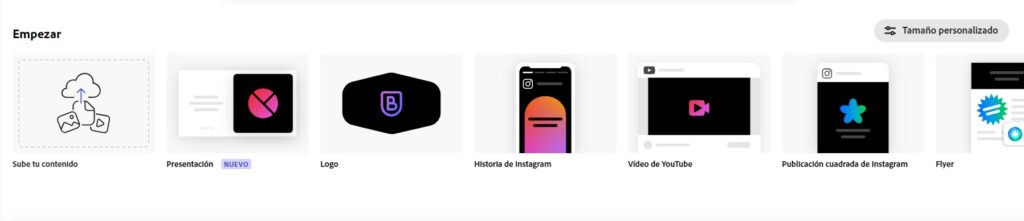
A la izquierda tienes gran cantidad de plantillas de diseños gratuitos entre los que escoger o en los que poder inspirarte. Aún así, te recomiendo comenzar desde cero ya que tienes muchas herramientas que puedes ir probando y puedes ir jugando con las formas y el texto para elaborar tu diseño de manera fácil, rápida e intuitiva.
Adobe Express es una herramienta más accesible y fácil de usar en comparación a la que te explicaré posteriormente, Adobe Illustrator. Es ideal para quienes no necesitan las funcionalidades avanzadas y por ello aquí tienes algunos consejos técnicos para diseñar un logo en Adobe Express:
1) Configurar el Proyecto
- Tamaño del Documento: Elige un tamaño adecuado para el logo. Un buen tamaño inicial podría ser 1000 x 1000 píxeles, aunque puedes ajustarlo según tus necesidades.
2) Uso de Capas
- Capas y Orden: Aunque Adobe Express no tiene un sistema de capas tan robusto como Illustrator, puedes manejar el orden de los elementos utilizando la opción de “traer al frente” o “enviar al fondo”.
3) Herramientas de Dibujo y Elementos
- Formas Básicas: Utiliza las formas prediseñadas disponibles en Adobe Express para construir tu logo. Puedes combinarlas y ajustar su tamaño, color y posición.
- Iconos: Adobe Express tiene una amplia biblioteca de iconos que puedes usar para enriquecer tu diseño de logo.
4) Tipografía
- Selección de Fuente: Escoge fuentes que sean claras y representen bien la identidad de tu marca. Adobe Express ofrece una selección variada de fuentes.
- Personalización de Texto: Ajusta el tamaño, color, y espaciado del texto para mejorar la legibilidad y el impacto visual.
5) Colores
- Paleta de Colores: Define una paleta de colores coherente con la identidad de la marca. Usa la herramienta de color para aplicar colores específicos y crear muestras personalizadas.
- Consistencia de Color: Asegúrate de que los colores sean consistentes en todo el diseño del logo.
6) Versatilidad del Logo
- Versiones del Logo: Crea diferentes versiones del logo, incluyendo versiones en blanco y negro, en escala de grises y con variaciones de tamaño.
- Simples y Escalables: Asegúrate de que el logo se vea bien tanto en tamaños pequeños como grandes.
7) Finalización
- Revisión Detallada: Revisa el logo en diferentes tamaños para asegurarte de que sea legible y efectivo en todos los contextos.
- Guardar y Exportar: Guarda el proyecto en la nube de Adobe para futuras ediciones y exporta el logo en formatos populares como .png y .jpg para diferentes usos.
8) Revisión y Feedback
- Previsualización: Usa la herramienta de previsualización para ver cómo se verá el logo en diferentes contextos y plataformas.
- Obtener Feedback: Comparte el diseño con colegas o clientes para recibir retroalimentación y realizar los ajustes necesarios. Adobe Express simplifica el proceso de diseño, permitiéndote crear logos atractivos y efectivos sin necesidad de ser un experto en diseño gráfico. Implementando estos consejos, puedes asegurar que tu logo sea profesional, versátil y represente adecuadamente la identidad de tu marca.
Elaboración del logo (modo profesional con ADOBE ILLUSTRATOR)
Para la creación de un logo profesional es necesario el programa Adobe Illustrator, puesto que es un programa de diseño vectorial que te ofrecerá la calidad suficiente para el logo que necesitas. Es recomendable emplear al principio una sola tinta (tinta negra) porque no solo obtendrás una versión que luego también te será útil, sino que también es mucho más sencillo a la hora del proceso de elaboración.
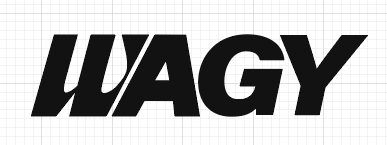
¿Cómo editar una tipografía en Illustrator para diseñar tu logo personalizado? Se puede dar el caso de que una tipografía te guste pero la quieras solo como base y le quieras añadir tu toque personal. Pues bien, para ello solo tienes que crear un texto y, con la herramienta de selección (icono de flecha sin relleno), pulsas sobre el mismo con el botón derecho y le pinchas a crear contornos.
Una vez hecho eso, le vuelves a pulsar en el botón derecho y esta vez le das a desagrupar. De esta manera, cada letra se podrá editar de manera manual e independiente y, para su edición, pulsa sobre la letra que quieras editar con la herramienta de selección directa (icono de flecha con relleno).
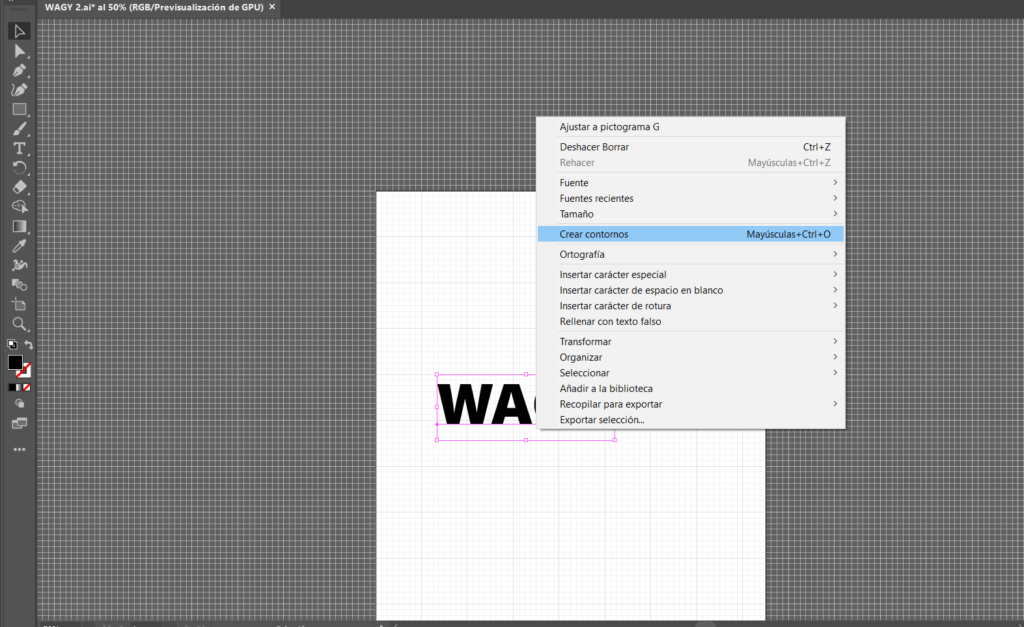
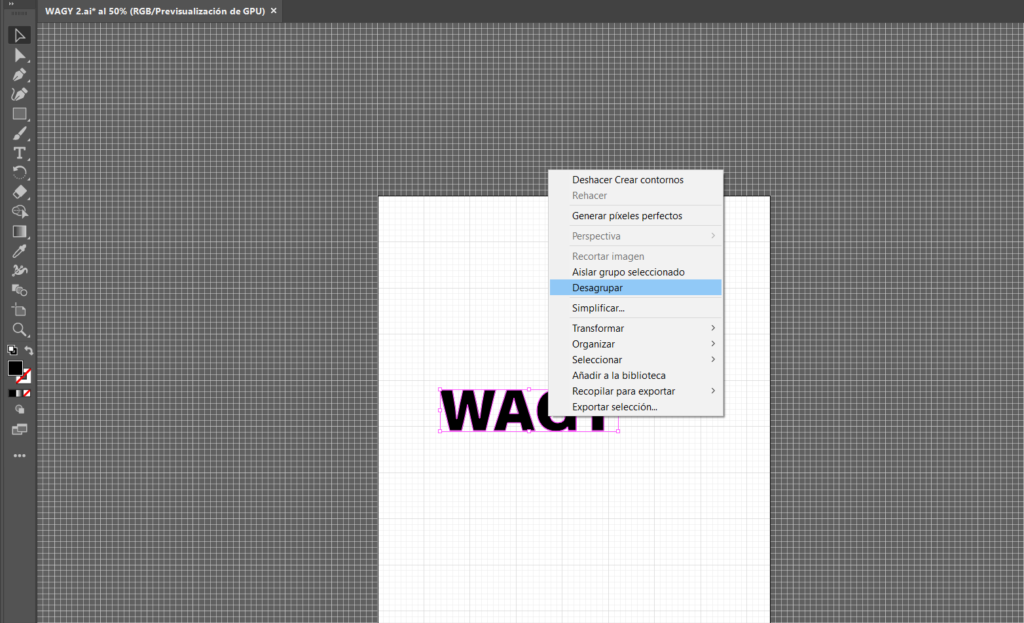
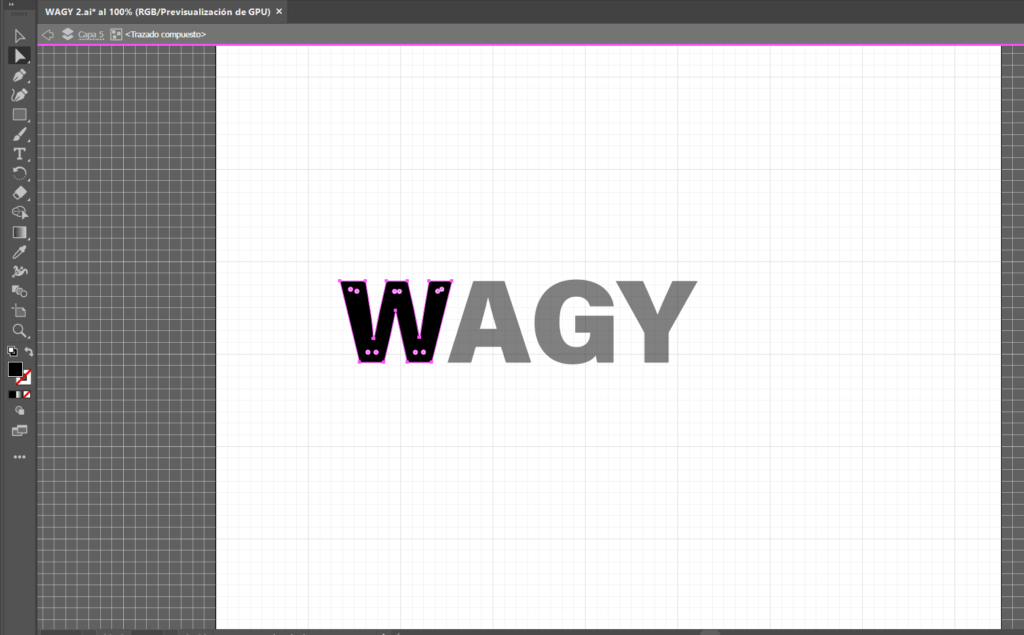
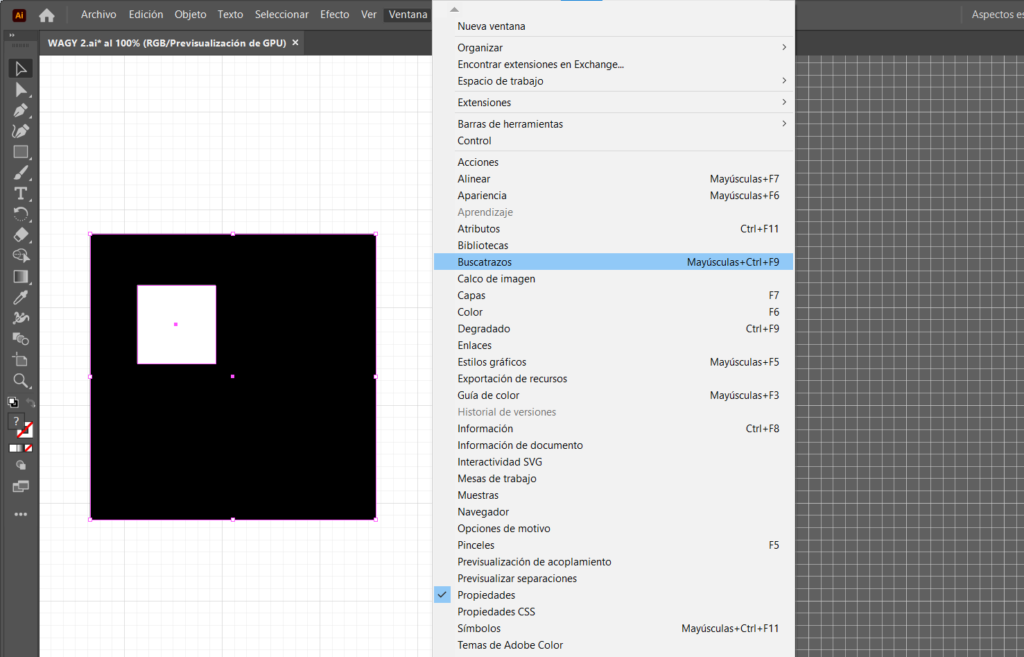
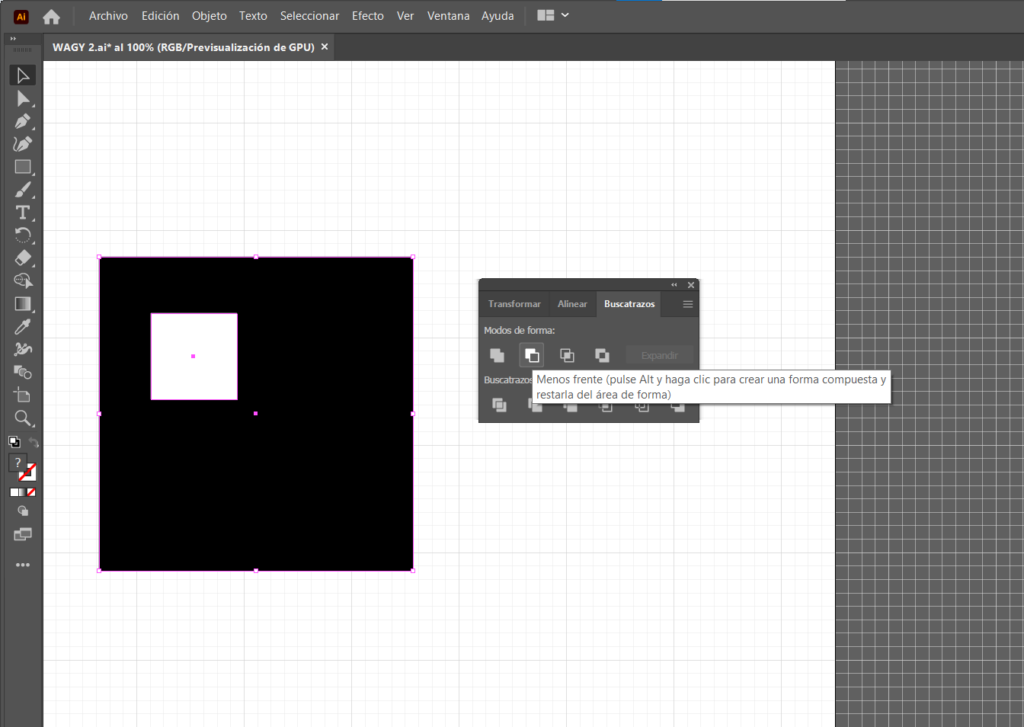
¿Cómo restarle el espacio de un cuadrado a otro? Puedes encontrarte con la situación de estar creando tu diseño y que para las zonas donde quieres simular un hueco añadas una forma en color blanco. Sin embargo, esto no se puede quedar así porque no se estaría haciendo de manera correcta.
Para ello, selecciona ambas figuras (el cuadrado negro y el blanco superpuesto) y, a continuación, pincha sobre ventana>buscatrazos. Ahora se abrirá una ventana emergente y habrá que pulsar sobre el icono denominado «menos frente» y así conseguirás una figura cuadrada con un hueco en su interior.
A continuación te voy a brindar una serie de consejos a la hora de utilizar el programa Adobe Illustrator para poder diseñar tu logo de manera óptima:
1) Configurar el Documento
- Modo de Color: Configura el documento en modo de color CMYK si el logo será impreso, y en RGB si será utilizado en medios digitales.
- Tamaño de Artboard: Usa un tamaño de artboard adecuado, generalmente 1000 x 1000 píxeles es una buena opción para empezar.
2) Uso de Capas
- Organización: Usa capas para organizar los diferentes elementos del logo. Esto facilita la edición y el manejo de los distintos componentes. Se encuentran en la parte derecha superior del archivo.
3) Herramientas de Dibujo
- Herramienta pluma y curvatura: Son esenciales para crear formas personalizadas y precisas.
- Herramienta creadora de formas: Utiliza herramientas como el rectángulo, el círculo, y la estrella para crear formas básicas que puedes combinar y modificar.
- Buscatrazos: Úsalo para combinar, restar y dividir formas, creando así diseños complejos a partir de formas simples.
4) Tipografía
- Selección de Fuente: Elige fuentes que sean legibles y apropiadas para la identidad de la marca.
- Contornos: Convierte el texto a contornos para evitar problemas de compatibilidad con fuentes.
5) Colores
- Paleta de Colores: Define una paleta de colores limitada y coherente con la identidad de la marca. Ten en cuenta que cuentas con una biblioteca de colores para todo tipo de uso. Para encontrarla solo debes pulsar sobre el icono de relleno y en la parte inferior de la ventana emergente tendrás las diferentes opciones para añadir colores a tu paleta.
- Muestras globales: Utiliza muestras globales para que cualquier cambio de color se refleje automáticamente en todo el logo.
6) Uso de Efectos
- Gradientes y Sombras: Úsalos con moderación para añadir profundidad y dimensión sin sobrecargar el diseño.
- Apariencia: Usa el panel de apariencia para aplicar efectos sin modificar la estructura básica del logo.
7) Alineación y Distribución
- Guías y Reglas: Usa guías, reglas y la cuadrícula para alinear los elementos con precisión (Ver>Guías).
- Alinear: Usa las herramientas de alineación y distribución (Ventana>alinear) para mantener la simetría y el equilibrio.
8) Versatilidad del Logo
- Versiones del Logo: Crea versiones en blanco y negro, en escala de grises, y con variaciones de tamaño para asegurar que el logo sea versátil y adaptable a diferentes contextos. Ten en cuenta que es necesario obtener una versión reducida al máximo del logo.
9) Finalización
- Expandir Apariencia: Si has usado efectos, expande la apariencia (Objeto> Expandir apariencia) para asegurarte de que se vean correctamente en todas partes.
- Guardar y Exportar: Guarda el archivo en formatos editables (.ai y .eps) y exporta en formatos populares (.png, .jpg, .svg) para diferentes usos.
10) Revisión y Feedback
- Revisión: Revisa el logo a diferentes tamaños para asegurar que sea legible y efectivo.
- Feedback: Obtén retroalimentación de otros diseñadores o partes interesadas para identificar posibles mejoras. Implementando estos consejos, podrás diseñar un logo profesional y versátil en Adobe Illustrator que cumpla con los estándares de calidad y funcionalidad requeridos.